
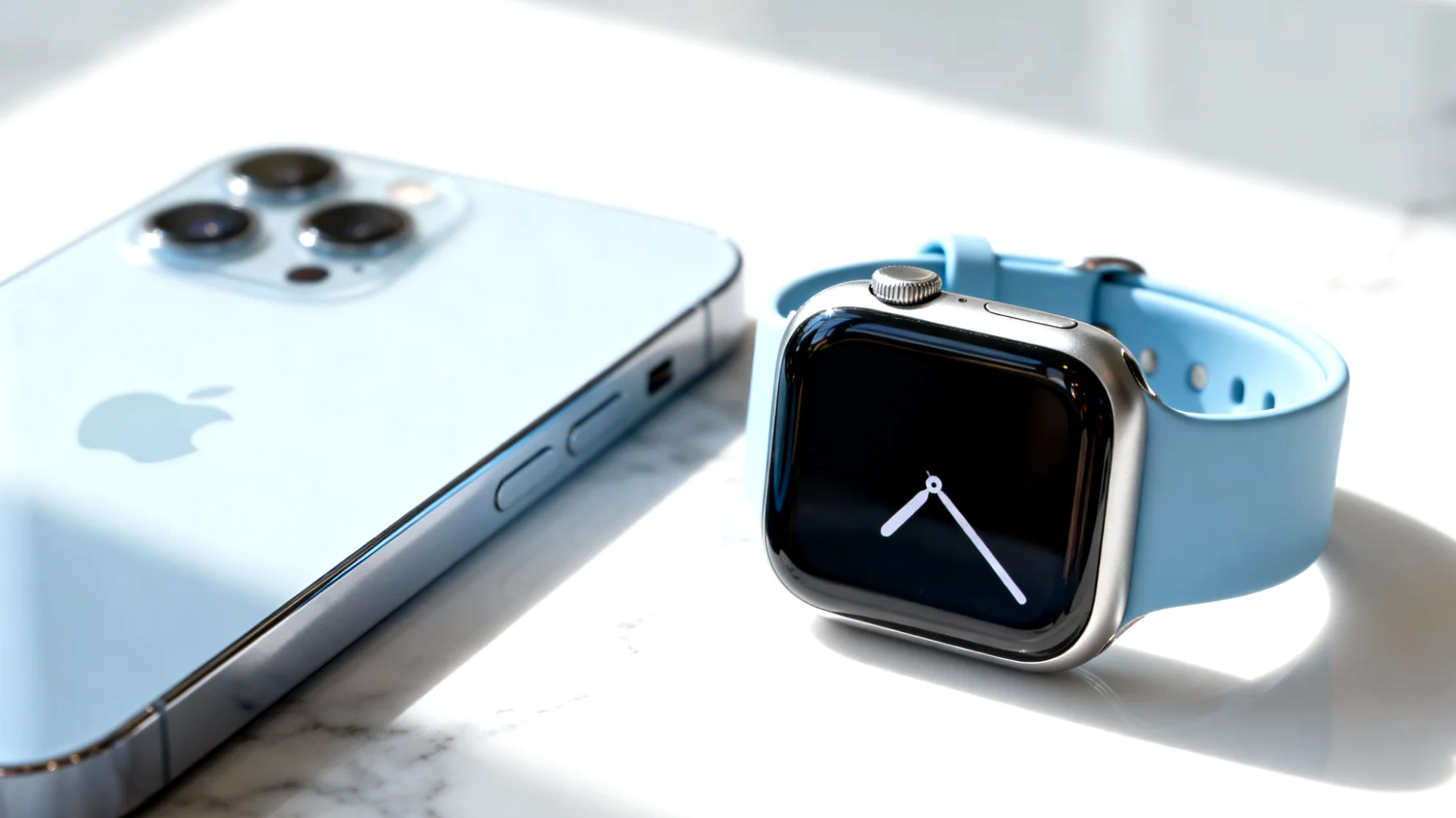
Wer sich eine Apple Watch zulegt, erwartet eigentlich ein nahtloses Zusammenspiel mit dem iPhone – schließlich wirbt Apple genau damit. Doch manchmal klappt genau das nicht: Die smarte Uhr verweigert hartnäckig die Kopplung oder die Verbindung bricht ständig ab. Gerade wenn man morgens schnell aus dem Haus will und plötzlich keine Benachrichtigungen mehr am Handgelenk ankommen, kann das ziemlich nerven. Die gute Nachricht: In den meisten Fällen lässt sich das Problem mit ein paar gezielten Handgriffen beheben.
Warum verliert die Apple Watch überhaupt die Verbindung?
Bevor wir zu den Lösungen kommen, hilft es zu verstehen, was da eigentlich im Hintergrund schiefläuft. Die Apple Watch kommuniziert über Bluetooth und WLAN mit dem iPhone. Wenn einer dieser Kanäle gestört ist, bricht die Verbindung ab. Das kann verschiedene Ursachen haben: veraltete Softwareversionen, temporäre Systemfehler oder schlicht Bluetooth-Interferenzen durch andere Geräte in der Nähe. Manchmal sind es auch fehlerhafte Konfigurationsdateien, die sich beim ursprünglichen Pairing eingeschlichen haben.
Die Basics: Diese Punkte solltest du zuerst checken
Bevor du größere Geschütze auffährst, lohnt sich ein Blick auf die Grundlagen. Klingt banal, aber diese Checks lösen das Problem häufiger als man denkt. Öffne das Kontrollzentrum auf deinem iPhone und vergewissere dich, dass Bluetooth tatsächlich aktiviert ist. Ein versehentliches Antippen genügt manchmal schon, um es auszuschalten. Du erkennst es am blauen Symbol. Falls es grau ist, tippe es einmal an. Noch besser: Gehe in die Einstellungen und prüfe dort unter Bluetooth, ob deine Apple Watch in der Geräteliste auftaucht.
Die Bluetooth-Reichweite ist begrenzt – in der Praxis sollten beide Geräte für eine stabile Verbindung weniger als fünf Meter voneinander entfernt sein, besonders wenn Wände dazwischen sind. Lege beide Geräte für die Kopplung direkt nebeneinander. Das klingt offensichtlich, aber oft liegt das iPhone im Nebenzimmer, während man versucht, die Watch am Handgelenk zu koppeln.
Software-Updates durchführen
Hier wird es wichtig: Apple veröffentlicht regelmäßig Updates, die auch Verbindungsprobleme beheben. Gehe auf dem iPhone zu Einstellungen, dann Allgemein und Softwareupdate, um zu prüfen, ob iOS auf dem neuesten Stand ist. Für die Watch öffnest du die Watch-App auf dem iPhone und navigierst zu Allgemein und Softwareupdate. Die Watch muss dabei auf dem Ladegerät liegen und mindestens 50 Prozent Akkustand haben. Übrigens: watchOS-Updates können durchaus eine Weile dauern – plane also etwas Zeit ein.
Der klassische Neustart: Simpel, aber effektiv
IT-Profis werden es bestätigen: Ein Neustart löst erstaunlich viele Probleme. Bei Apple-Geräten ist das besonders unkompliziert. Beim iPhone mit Face ID drückst du die Seitentaste plus eine der Lautstärketasten, bis der Schieberegler erscheint. Bei älteren Modellen mit Home-Button reicht die Seitentaste allein. Schiebe dann Ausschalten nach rechts und warte etwa 30 Sekunden, bevor du das Gerät wieder einschaltest.
Bei der Apple Watch hältst du die Seitentaste gedrückt, bis der Ausschalten-Bildschirm erscheint. Streiche über Ausschalten und warte auch hier kurz, bevor du die Seitentaste erneut gedrückt hältst, um die Watch wieder zu starten. Dieser Vorgang beendet alle laufenden Prozesse und löscht temporäre Fehler aus dem Arbeitsspeicher. Häufig reicht das schon aus, damit die Geräte wieder harmonisch miteinander sprechen.
Flugmodus-Trick: Der unterschätzte Helfer
Ein Geheimtipp aus der Praxis: Aktiviere auf beiden Geräten für etwa zehn Sekunden den Flugmodus. Das trennt alle Funkverbindungen komplett und setzt die Netzwerkmodule quasi zurück. Deaktiviere dann zuerst den Flugmodus am iPhone, warte etwa fünf Sekunden und schalte ihn dann auch an der Watch wieder aus. Dieser Reset der Funkmodule behebt manchmal hartnäckige Verbindungsstörungen, bei denen ein normaler Neustart nicht hilft.
Die Radikallösung: Watch entkoppeln und neu einrichten
Wenn bisher nichts funktioniert hat, bleibt noch der Reset. Das klingt zunächst drastisch, ist aber weniger schlimm als gedacht – vorausgesetzt, du machst es richtig. Der saubere Weg führt über die Watch-App auf dem iPhone. Tippe dort auf deine Watch und dann auf das i-Symbol neben dem Gerätenamen. Wähle Apple Watch entkoppeln und bestätige die Abfrage. Wichtig: Dabei wird automatisch ein Backup erstellt, das deine Daten sichert. Der Vorgang dauert einige Minuten – unterbreche ihn nicht.
Falls die Watch-App auf dem iPhone nicht funktioniert, kannst du auch direkt an der Uhr gehen: Einstellungen, dann Allgemein, Zurücksetzen und schließlich Alle Inhalte und Einstellungen löschen. Diese Methode erstellt allerdings kein Backup, also nutze sie nur im Notfall.
Neueinrichtung als frische Watch
Nach der Entkopplung startet die Watch im Einrichtungsmodus. Halte sie nah ans iPhone – es erscheint automatisch die Koppelungsanimation auf dem Watch-Display. Richte sie zunächst als neue Watch ein, nicht aus dem Backup. Klingt kontraproduktiv, aber oft liegt das Problem genau in fehlerhaften Backup-Daten. Wenn die Verbindung dann stabil läuft, kannst du Apps und Einstellungen manuell nach und nach wieder einrichten.
Weitere mögliche Störfaktoren
Manchmal sind es externe Faktoren, die die Verbindung sabotieren. Andere Bluetooth-Geräte wie Kopfhörer, Lautsprecher oder Fitness-Tracker in der Nähe können stören – schalte sie testweise mal aus. Klingt kurios, aber manche Mailänder Armbänder oder Metallglieder-Armbänder können Bluetooth-Signale beeinträchtigen. Probiere ein Sportarmband für die Kopplung.
Deaktiviere in den Watch-Einstellungen unter Code die Handgelenk-Erkennung temporär. Manchmal kommt es hier zu Sensor-Problemen, die sich auf die Verbindung auswirken. Auch aktive VPN-Verbindungen auf dem iPhone können die Kommunikation zwischen den Geräten stören – trenne sie für die Kopplung.
Wenn gar nichts hilft
In seltenen Fällen liegt ein Hardware-Defekt vor, etwa am Bluetooth-Modul. Das betrifft vor allem ältere Watch-Modelle. Ein Besuch im Apple Store oder bei einem autorisierten Service-Partner bringt Klarheit. Die Apple-Diagnostik kann Hardware-Probleme eindeutig identifizieren. Falls du noch AppleCare Plus hast, ist der Austausch meist unkompliziert.
Die meisten Verbindungsprobleme zwischen Apple Watch und iPhone sind allerdings softwarebedingt und lassen sich mit den beschriebenen Schritten beheben. Der Reset mit anschließender Neueinrichtung mag zeitaufwendig erscheinen, führt aber in vielen Fällen zum Erfolg. Danach läuft das Gespann meist monatelang problemlos – bis zum nächsten großen iOS-Update, aber das ist eine andere Geschichte.
Inhaltsverzeichnis