
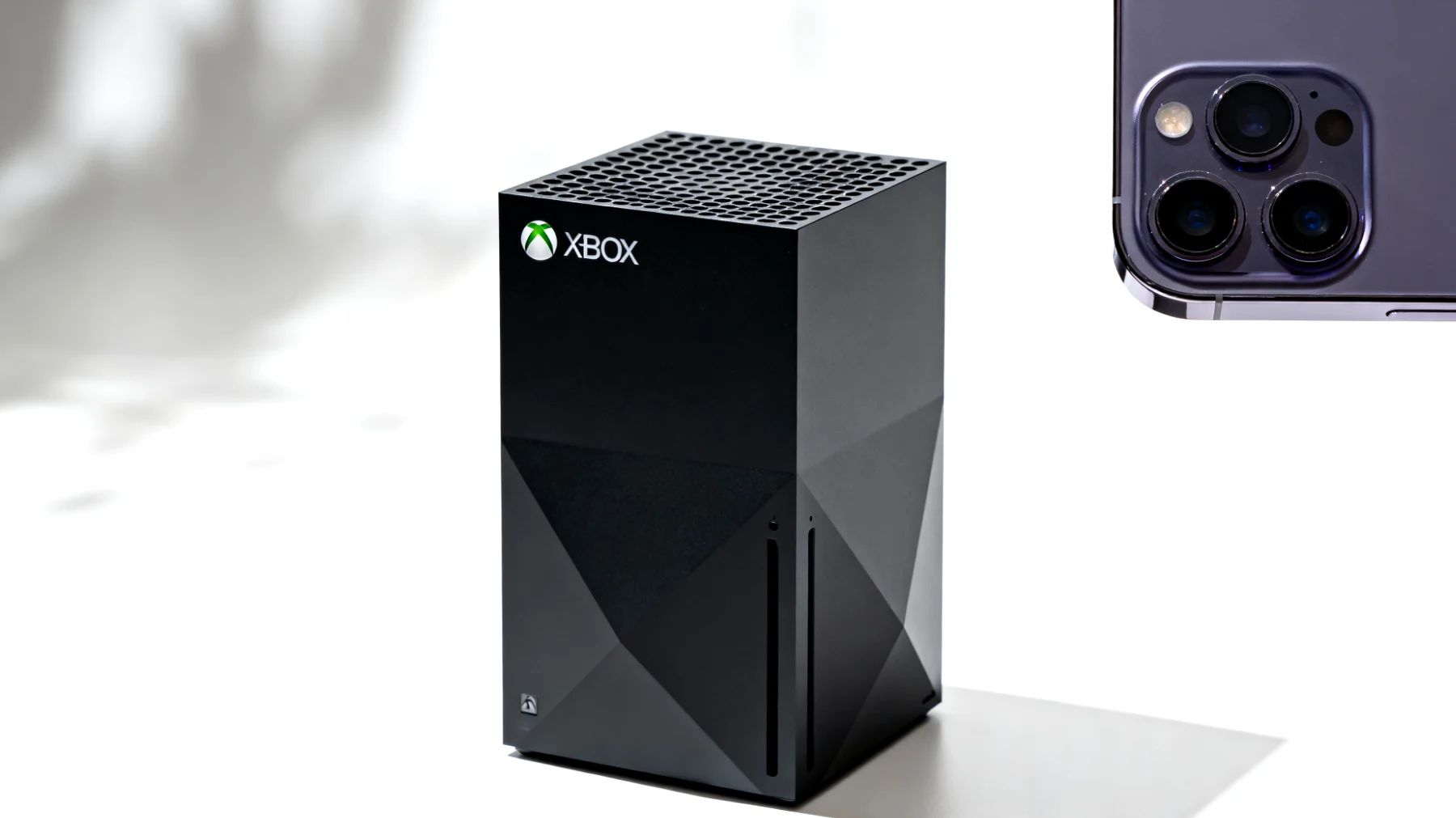
Wer an der Xbox Series X oder S spielt, kennt diesen Moment: Man investiert Stunden in ein Spiel, schaltet die Konsole aus und will später auf einer anderen Xbox weitermachen – doch der Spielfortschritt ist verschwunden. Die Cloud-Synchronisation von Spielständen über Xbox Live gehört zu den praktischsten Features moderner Gaming-Systeme von Microsoft, doch wenn sie nicht funktioniert, kann das richtig frustrierend werden. Glücklicherweise lassen sich die meisten Synchronisationsprobleme bei der Xbox Series X und Xbox Series S mit gezielten Schritten beheben.
Warum Cloud-Speicherstände so wertvoll sind
Die automatische Sicherung von Spielständen in der Cloud ist mehr als nur eine nette Zusatzfunktion. Sie ermöglicht nahtloses Wechseln zwischen verschiedenen Konsolen, schützt vor Datenverlust bei Hardwareausfällen und erlaubt sogar das Fortsetzen von Spielen auf der Xbox One, wenn man unterwegs ist. Microsoft hat dieses System fest in Xbox Live integriert, doch wie jede Technologie kann auch diese gelegentlich Probleme bereiten.
Die häufigsten Ursachen für Synchronisationsprobleme
Bevor man in Panik verfällt und befürchtet, hunderte Spielstunden verloren zu haben, lohnt sich ein Blick auf die typischen Auslöser solcher Probleme. In den meisten Fällen handelt es sich um temporäre Störungen, die sich relativ einfach beheben lassen.
Netzwerkverbindung und Serverstatus
Die naheliegendste Ursache ist oft die richtige: Ohne stabile Internetverbindung kann die Konsole schlichtweg keine Daten hochladen. Tatsächlich sind Netzwerkverbindungsprobleme für fast die Hälfte aller Synchronisationsfehler verantwortlich. Besonders heimtückisch sind dabei instabile Verbindungen, die zwar funktionieren, aber immer wieder kurzzeitig abbrechen. Die Xbox erkennt dann möglicherweise eine aktive Verbindung, kann aber den Upload nicht zuverlässig abschließen.
Vollständige oder korrupte lokale Speicher
Auch wenn die Xbox Series X und S mit schnellen SSDs ausgestattet sind, können Speicherprobleme auftreten. Wenn der lokale Speicher voll ist oder beschädigte Daten enthält, kann dies die Synchronisation blockieren. Das System muss schließlich zunächst lokal speichern, bevor es die Daten in die Cloud überträgt.
Kontoprobleme und Xbox Live-Status
Manchmal liegt das Problem nicht bei der Hardware oder dem Netzwerk, sondern beim Xbox Live-Dienst selbst. Wartungsarbeiten, regionale Ausfälle oder Probleme mit dem eigenen Konto können die Cloud-Funktionen beeinträchtigen.
Systematische Problemlösung bei der Xbox Series X und S
Netzwerkverbindung überprüfen und optimieren
Der erste Schritt sollte immer die Überprüfung der Internetverbindung sein. Navigiere dazu in den Einstellungen zu Profil & System > Einstellungen > Allgemein > Netzwerkeinstellungen. Hier findet sich die Option Netzwerkverbindung testen. Achte dabei nicht nur darauf, ob eine Verbindung besteht, sondern auch auf die Qualität – Latenz, Paketverlust und Download-Geschwindigkeit geben wichtige Hinweise.
Falls die Verbindung instabil ist, hilft oft ein Neustart des Routers. Noch besser: Verwende eine kabelgebundene Ethernet-Verbindung statt WLAN, besonders wenn sich die Konsole weit vom Router entfernt befindet. Die Xbox Series X und S unterstützen schnelle Verbindungen, doch selbst die beste Hardware nützt wenig bei einer schwachen Funkverbindung.
Konsolenseitige Synchronisation manuell anstoßen
Nicht jeder weiß, dass man die Cloud-Synchronisation auch manuell auslösen kann. Drücke dazu den Xbox-Button auf dem Controller, navigiere zu Meine Spiele & Apps und wähle das betroffene Spiel aus. Drücke die Menütaste – drei horizontale Linien – und wähle Spiel verwalten. Unter Gespeicherte Daten siehst du sowohl lokale als auch Cloud-Speicherstände und kannst die Synchronisation manuell initiieren.
Dieser Schritt offenbart auch, ob tatsächlich neuere Daten in der Cloud existieren. Manchmal zeigt das System Zeitstempel an, die verraten, welche Version aktueller ist – lokal oder in der Cloud. Microsoft hat im August 2024 Systemupdates veröffentlicht, die die Cloud-Sync-Stabilität erheblich verbessert haben. Die durchschnittliche Synchronisierungszeit wurde von 30 bis 60 Sekunden auf nur noch 10 bis 15 Sekunden reduziert, mit verbesserter Fehlererkennung und automatischen Wiederholungsmechanismen.
Cache leeren ohne Datenverlust
Ein oft übersehener Trick ist das Leeren des Zwischenspeichers der Konsole. Dies löscht keine Spielstände, kann aber beschädigte temporäre Daten entfernen, die die Synchronisation blockieren. Halte den Power-Button an der Konsole etwa zehn Sekunden lang gedrückt, bis sie sich vollständig ausschaltet. Warte weitere 30 Sekunden, bevor du sie wieder einschaltest. Dieser vollständige Neustart löscht den flüchtigen Cache und kann Wunder bewirken.
Alternativ kannst du die Xbox auch komplett vom Strom trennen und etwa fünf Minuten warten, bevor du sie wieder anschließt. Beide Methoden führen zum gleichen Ergebnis und haben sich als bewährte Lösungsansätze etabliert.
Speicherplatz schaffen
Überprüfe unter Profil & System > Einstellungen > System > Speicher, ob noch ausreichend Platz verfügbar ist. Die Xbox benötigt einen gewissen Puffer für temporäre Operationen. Wenn weniger als 10 Prozent des Speichers frei sind, solltest du nicht mehr benötigte Spiele oder Aufnahmen löschen.
Erweiterte Lösungsansätze für hartnäckige Fälle
Alternative Konsole oder Profil testen
Wenn möglich, teste die Synchronisation mit einem anderen Profil auf derselben Konsole oder mit deinem Profil auf einer anderen Xbox. Dies hilft festzustellen, ob das Problem geräte- oder kontogebunden ist. Bei kontogebundenen Problemen kann eine Abmeldung und erneute Anmeldung helfen.
Xbox Live-Dienststatus prüfen
Microsoft bietet eine offizielle Statusseite, auf der du überprüfen kannst, ob die Cloud-Gaming-Dienste aktuell einwandfrei funktionieren. Auch die Xbox-App auf dem Smartphone zeigt Dienstunterbrechungen an. Wenn hier Probleme gemeldet werden, bleibt nur Geduld – die Synchronisation sollte automatisch fortgesetzt werden, sobald die Dienste wieder verfügbar sind.
Lokale Speicherstände als Notlösung
In seltenen Fällen kann es notwendig sein, die Cloud-Synchronisation für ein bestimmtes Spiel zu deaktivieren und nur lokal zu speichern. Dies ist zwar keine Dauerlösung, kann aber verhindern, dass Konflikte zwischen verschiedenen Speicherständen entstehen. Beachte dabei, dass lokale Speicherstände nicht vor Hardwareausfällen geschützt sind.
Vorbeugende Maßnahmen für die Zukunft
Um künftige Synchronisationsprobleme zu minimieren, solltest du einige bewährte Vorgehensweisen beachten. Schließe Spiele immer ordnungsgemäß über das Menü, statt die Konsole einfach auszuschalten. Gib der Xbox nach dem Beenden eines Spiels ein paar Sekunden Zeit, bevor du in den Ruhemodus wechselst – in dieser Zeit werden oft Speicherstände hochgeladen.
Aktiviere außerdem die automatischen Updates und stelle sicher, dass deine Konsole im Energiesparmodus weiterhin Netzwerkfunktionen ausführen kann. Diese Einstellung findest du unter Profil & System > Einstellungen > Allgemein > Energiesparoptionen.
Wenn nichts funktioniert: Der Support-Weg
Sollten alle Lösungsversuche scheitern, bleibt der Kontakt zum Xbox-Support. Microsoft bietet verschiedene Supportkanäle, darunter Chat, Telefon und Twitter-Support. Halte dabei folgende Informationen bereit: betroffene Spiele, Fehlermeldungen, bereits durchgeführte Lösungsversuche und den Xbox Live-Gamertag. Je präziser die Angaben, desto schneller kann geholfen werden.
In manchen Fällen können Supportmitarbeiter auch serverseitig prüfen, ob mit dem Konto oder der Cloud-Synchronisation etwas nicht stimmt – Möglichkeiten, die normalen Nutzern nicht zur Verfügung stehen. Besonders bei spielspezifischen Problemen lohnt sich auch ein Blick in Community-Foren, wo andere Spieler möglicherweise bereits Lösungen für die Xbox Series X und S gefunden haben.
Inhaltsverzeichnis